Ce module permet d’historiser les coupures d’eau réalisées pour intervenir sur le réseau.
Chaque coupure permet d’identifier les éléments à isoler (conduites), les éléments coupants (vannes) et les impacts (abonnés et équipements incendie) pour ensuite la planifier, alerter (avis d’arrêt d’eau, envoi de mail et de sms) ou s’interfacer avec votre système d’information.
! Le module « Coupure d’eau » est associé à des droits fonctionnels (consultation, édition et gestion). Il est nécessaire de posséder au moins le droit de consultation pour accéder à ce module.
L’utilisateur peut également être associé à une restriction géographie pour contrôler ses actions d’édition et de gestion.
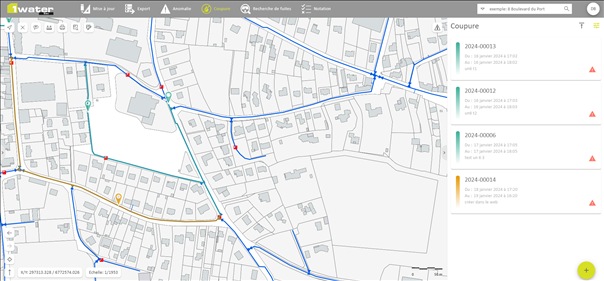
Figure 84 : Affichage des coupures d’eau
Les coupures sont présentées :
► Sous la forme d’une « punaise » et d’un linéaire dans la carte ;
► Sous la forme d’une fiche dans la liste.
L’affichage des coupures dans la carte et dans la liste dépend de l’étendue de la carte, de leur échelle limite d’affichage et du filtre positionné.
► Boutons d’actions au niveau de la liste :
|
|
Trie la liste des coupures en fonction de la date de début. |
|
|
Filtre la liste et la carte des coupures par critères. |
|
|
Déclare une nouvelle coupure. Cette fonctionnalité nécessite le droit de consultation pour une simulation et le droit d’édition pour enregistrer la coupure. |


► Boutons d’actions et pictogrammes au niveau des fiches :
|
|
Cadre sur la coupure |
|
|
Affiche les informations détaillées sur la coupure sous la forme d’un rapport. |
|
|
Modifie la coupure. Cette fonctionnalité nécessite le droit d’édition. |
|
|
Supprime la coupure. Cette fonctionnalité nécessite le droit d’édition. |
|
|
► Permet d’accéder à des fonctionnalités de gestion : Avertir par SMS/Mail : envoi d’un mail et/ou d’un SMS à certains abonnés. Cette fonctionnalité nécessite le droit de gestion ; ► Avis d’arrêt : générer un avis d’arrêt d’eau. Cette fonctionnalité nécessite le droit de gestion. ► Ce bouton est accessible uniquement pour les coupures « Planifiée ». |
|
|
Indique qu’un envoi de mail et de SMS a été demandé pour cette coupure. |
|
|
Indique une incohérence entre les dates de début et de fin de la coupure, l’état de la coupure et la date du jour. |


L’utilisateur peut trier la liste des coupures en fonction de la date de début prévue de manière croissante ou décroissante.
L’utilisateur peut filtrer la liste des
coupures de la façon suivante :
|
Action |
Résultat |
|
|
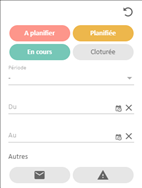
Affiche les options de filtre : |
|
Définit les
critères de filtre en exploitant les boutons, listes de valeurs, plages de
date, pour afficher : ► L’état ; ► La période prédéfinie (coupures du jour, coupures du lendemain) ; ► La période entre deux dates ; ► L’indicateur : envoi d’alerte, incohérence. |
Applique les
options du filtre en actualisant l’affichage dans la carte et dans la liste. |
|
|
Positionne les options du filtre à leurs valeurs par
défaut et actualise l’affichage dans la carte et dans la liste. |



La mise en évidence d’une coupure s’effectue à partir de la liste ou de la carte.
L’utilisateur peut mettre en évidence une coupure de la façon suivante :
|
Action |
Résultat |
|
Sélectionne une
coupure non sélectionnée dans la carte. |
Met en évidence
la coupure dans la carte. Met en évidence
la fiche associée dans la liste. Si une coupure
était sélectionnée, elle est désélectionnée dans la carte et dans la liste. ! La sélection dans la carte autorise une seule coupure. |
|
Sélectionne une coupure non sélectionnée dans la liste. |
Met en évidence
la coupure dans la carte. Met en évidence
la fiche associée dans la liste. Si un ou
plusieurs coupures étaient sélectionnées, elles sont désélectionnées dans la
carte et dans la liste. |
|
Ajoute une coupure à la sélection avec un clic dans la liste associé à la touche « Ctrl ». |
Met en évidence
la coupure ajoutée dans la carte. Met en évidence
la fiche associée dans la liste. La(es) coupure(s)
sélectionnée(s) avant sont conservée(s) dans la sélection. |
|
Ajoute plusieurs coupures à la sélection avec un clic dans la liste associé à la touche « Shift ». |
Met en évidence
les coupures comprises dans la plage de sélection dans la carte. Met en évidence
les fiches associées dans la liste. La(s) coupure(s)
sélectionnée(s) avant sont conservée(s) dans la sélection. |
|
Désélectionne une coupure sélectionnée depuis la liste avec un clic associé à la touche « Ctrl ». |
Annule la mise en
évidence de la coupure dans la carte et de sa fiche dans la liste. |
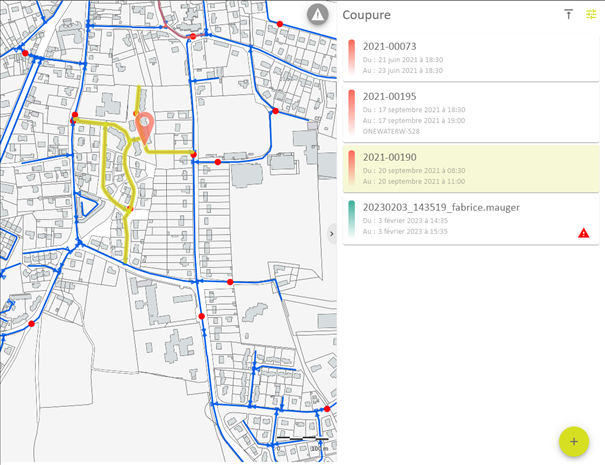
Figure 85 : Mise
en évidence d’une coupure d’eau
Il est possible de superposer, à tout moment dans la carte, la couche des anomalies.
! Seules les anomalies à l’état « Détecté » sont affichées dans la carte.
L’utilisateur :
|
Action |
Résultat |
|
|
Affiche dans la
carte les anomalies (en fonction d’une échelle limite d’apparition). Le bouton est
activé |
|
|
Annule
l’affichage des anomalies dans la carte. Le bouton est
désactivé |
|
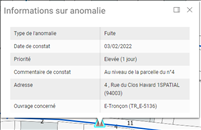
Consulte les informations d’une anomalie sous la forme d’une fenêtre contextuelle en cliquant dessus dans la carte. ! Cette fonctionnalité est disponible uniquement si la thématique « Anomalie » est activée. |
La fenêtre
contextuelle s’affiche au niveau de l’anomalie.
|


La déclaration d’une coupure d’eau peut se faire en partant d’un ouvrage ou en partant d’une zone à isoler.
! Cette fonctionnalité nécessite le droit d’édition pour enregistrer la coupure.
! Cette fonctionnalité nécessite le droit en consultation pour réaliser une simulation.
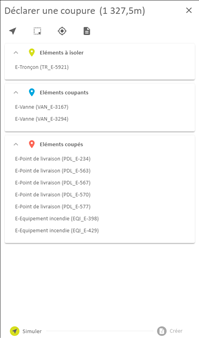
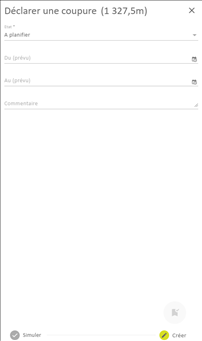
La fenêtre de déclaration d’une coupure présente deux pages :
► Simuler : pour déclencher la propagation afin de rechercher les éléments coupants ;
► Créer : pour renseigner les informations de la coupure et la valider.
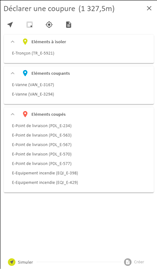
Figure 86 : Déclaration d'une coupure
L’utilisateur navigue entre les pages en cliquant dessus.
Deux modes de propagation sont possibles :
|
|
Sélection d’un ouvrage : permet de déclencher la recherche des éléments coupants à partir d’un point de départ. |
||||
|
|
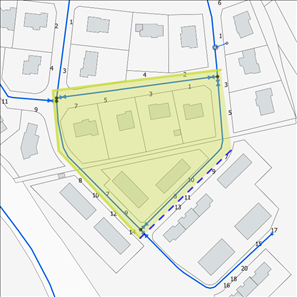
Sélection par zone : permet de déclencher la recherche des éléments coupants pour isoler les conduites de la zone à partir de la construction d’un polygone. Deux options sont possibles :
|


Boutons d’action :
|
|
Bouton présent en haut de la page. Permet de cadrer sur l’ensemble de la coupure. |
|
|
Bouton présent en haut de la page. Permet d’afficher les informations détaillées de la coupure sous la forme d’un rapport. |
|
|
Bouton présent au niveau de chaque élément des listes. Permet de cadrer sur l’élément. |
|
|
Bouton présent au niveau de chaque élément des listes. Permet d’ouvrir la fiche d’information sur l’élément. |
|
|
Bouton présent au niveau de chaque élément de la liste des éléments coupants. Permet d’indiquer qu’un élément coupant n’est pas opérationnel (ex : vanne cassée ouverte) et donc d’étendre la coupure. |


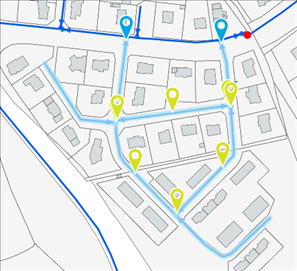
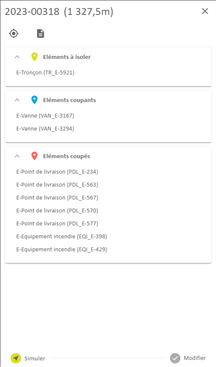
Les éléments concernés par la coupure courante sont mis en évidence de la manière suivante :
|
|
Élément(s) à couper. Cela correspond : ► Au point cliqué sur la conduite pour une coupure par sélection ; ► A l’implantation de la jonction ou de l’appareil pour une coupure par sélection ; ► Au barycentre de chaque conduite concernée par une coupure par zone. |
|
|
Élément(s) coupant(s) pour isoler la partie de réseau concernée. |
|
|
Élément(s) coupé(s) par la coupure. Cela concerne les équipements incendie et les abonnés sensibles principalement. |
|
|
Linéaire à couper pour les conduites. |
|
|
Linéaire impacté par la coupure autre que le linéaire à couper. Utilise la couleur de mise en évidence. |


L’utilisateur peut déclarer une coupure de la façon suivante :
|
Action |
Résultat |
|
|
Ouvre la première étape de la déclaration d’une coupure. Par défaut, le mode « Sélection d’ouvrage » est activé. Le curseur dans la carte passe en mode sélection avec accrochage sur
les ouvrages du patrimoine eau. |
|
Coupure par pointer |
|
|
Pointe dans la carte pour indiquer l’ouvrage concerné par la coupure
ainsi que la position de départ de la recherche des éléments coupants. |
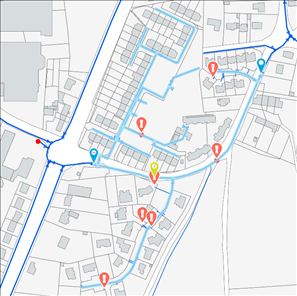
La propagation est réalisée et la carte se cadre sur l’étendue de la
coupure. Le linéaire de la coupure est surligné et les éléments à couper,
coupant(s) et coupé(s) sont indiqués. La page « Simuler » est remplie avec les informations.
|
|
Coupure par zone |
|
|
Active la commande « Sélection par polygone » en choisissant
l’option de récupération. |
Le curseur dans la carte passe en mode construction d’un polygone sans
accrochage. |
|
Construit le polygone dans la carte. |
La zone est définie avec les différents points de construction. |
|
Valide la construction du polygone par un double-clic. |
La propagation est réalisée et la carte se cadre sur l’étendue de la
coupure. Le linéaire de la coupure est surligné et les éléments à couper,
coupant(s) et coupé(s) sont indiqués. La page « Simuler » est remplie avec les informations.
|
|
Passe manuellement sur la page « Créer » s’il possède les
droits. |
|
|
Remplit les champs du formulaire. |
Le champ « État » est prérempli avec la valeur « A
planifier ». !
Si des champs obligatoires ne
sont pas renseignés, ils sont indiqués en rouge. |
|
|
La coupure est affichée dans la carte et ajoutée à la liste avec la
représentation associée à son état si celui-ci est présent dans le filtre
actif. |
|
|
Retour à la liste sans enregistrer. |


Cette fonctionnalité s’effectue à partir de la liste pour les coupures non « Clôturées ».
! Cette fonctionnalité nécessite d’avoir le droit d’édition.
La fonctionnalité de modification permet de :
► Modifier l’état d’une coupure ;
► Modifier la période d’une coupure si la coupure n’est pas à l’état « En cours » ;
► Étendre la couverture d’une coupure (vanne non manipulable) si la coupure n’est pas à l’état « En cours ».
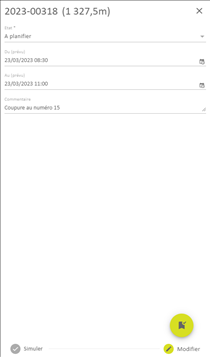
La fenêtre de modification d’une coupure présente deux pages :
► Simuler : pour consulter les éléments à isoler, coupants et coupés. Cette page permet d’étendre la coupure ;
► Modifier : pour actualiser les informations de la coupure.
L’utilisateur peut modifier une coupure de la façon suivante :
|
Action |
Résultat |
|
|
La coupure est chargée et la carte cadre dessus. Les éléments à
isoler, coupants et coupés sont indiqués. La page « Modifier » de
la coupure est affichée. |
|
Modifie les champs de la page « Modifier » pour actualiser
la coupure. |
! Si des champs obligatoires ne sont pas renseignés, ils sont indiqués en rouge. |
|
Modifie l’étendue de la coupure en revenant sur la page
« Simuler » pour étendre à partir d’un élément coupant. Revient sur la page « Modifier » pour valider. |
L’étendue de la coupure dans la carte et les listes sont actualisées. |
|
|
Les modifications sont appliquées et la liste des coupures est
affichée. |
|
|
Retour à la liste sans enregistrer. |
Cette fonctionnalité s’effectue à partir de la liste et uniquement pour les coupures d’eau à l’état « Planifiée ».
! Cette fonctionnalité nécessite d’avoir le droit de gestion.
L’utilisateur peut émettre des alertes pour une coupure de la façon suivante :
|
Action |
Résultat |
|
|
La liste des actions possibles s’affiche :
|
|
Sélectionne l’option « Avertir par SMS/Mail ». |
Un mail et/ou un SMS sont envoyés à une liste d’abonnés concernés par la coupure. L’indicateur d’envoi de mails et SMS est affiché au niveau de la coupure dans la liste. |
|
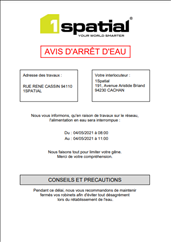
Sélectionne l’option « Avis d’arrêt ». |
Un avis d’arrêt
d’eau est généré pour la coupure et affiché.
|
Voir le guide administrateur pour plus de
détails concernant le paramétrage des alertes (mail, SMS et avis d’arrêt).
Cette fonctionnalité s’effectue à partir de la liste et uniquement pour les coupures d’eau à l’état « A Planifier ». Elle nécessite d’avoir le droit d’édition pour supprimer ses coupures ou le droit de gestion pour supprimer celles des autres.
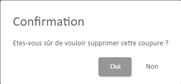
L’utilisateur peut supprimer une coupure de la façon suivante :
|
Action |
Résultat |
|
|
Retour à la liste des coupures. La coupure n’est plus présente, ni
dans la liste, ni dans la carte. |